Precios Unitarios

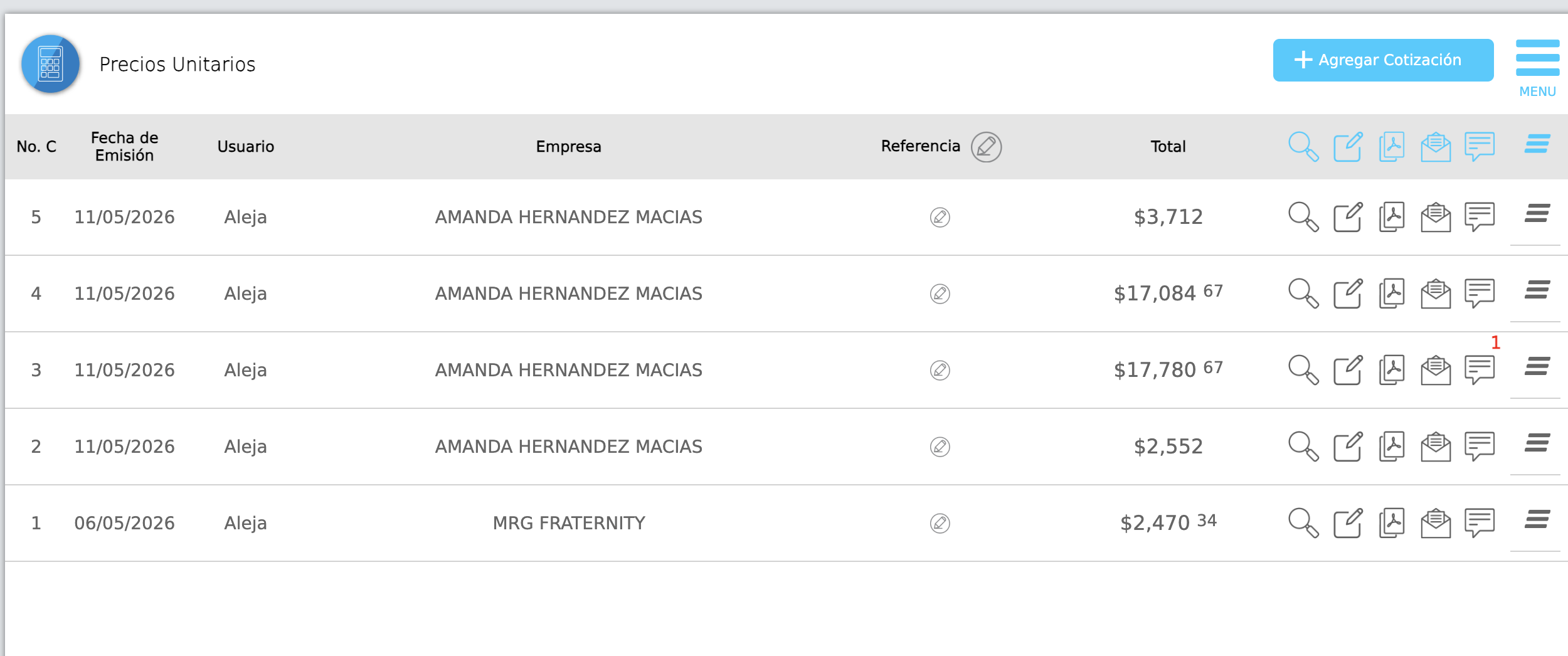
El módulo de Precios Unitarios, integrado dentro de la categoría de Prospección y Ventas, está diseñado para facilitar la creación de cotizaciones más detalladas y precisas. Aunque su funcionamiento es similar al módulo de Cotización, su principal ventaja es que permite desglosar el costo de cada producto o servicio por medio de partidas adicionales asociadas a cada categoría previamente configurada.
 Menú principal: Menú principal del software.
 Menú PROSPECCIÓN Y VENTAS: Seleccionar el menú Precios Unitarios
.jpg) Menú edición de PRECIOS UNITARIOS
Menú edición de PRECIOS UNITARIOS
 Categorías: Muestra las categorías por orden alfabético, aquí es posible editarlas
  o eliminarlas
%201.50.07%E2%80%AFp.m..png)
 Agregar CATEGORÍAS: Esta funcíon permite crear una nueva categoría, misma que se mostrará al generar la cotización
%201.53.14%E2%80%AFp.m..png)
 Agregar cotización: Mediante esta función puedes realizar una nueva cotización con los productos y/o servicios solicitados y las especificaciones requeridas
BARRA DE PRECIOS UNITARIOS

 Ver: Esta función permite visualizar la información de la cotización.
 Editar: Modifica cualquier dato registrado previamente en la cotización.
 Generar PDF con Subpartidas: Descarga en tu dispositivo el archivo pdf de la cotización mostrando de forma desglosada las partidas principales y subpartidas.
 Enviar por correo electrónico: Envía la cotización al cliente mediante correo electrónico con dominio del software.
- Agregar correo: Da clic en el botón si deseas agregar más cuentas de correo electrónico.
- Asunto: Registra palabras claves a las que haga referencia la información a enviar.
- Mensaje: Agrega alguna nota o información al correo electrónico de lo contrario el sistema no permite enviar enviarlo.
-
Da clic en el botón Enviar
 para mandar el correo electrónico de lo contrario da clic en el botón Cancelar
%202.38.00%E2%80%AFp.m..png)
 Menú deplegable
 Duplicar: Esta función permite el duplicado inteligente de una cotización tomando los productos cotizados y el nombre del cliente. Eliminar: Elimina la cotización
Agregar Cotización
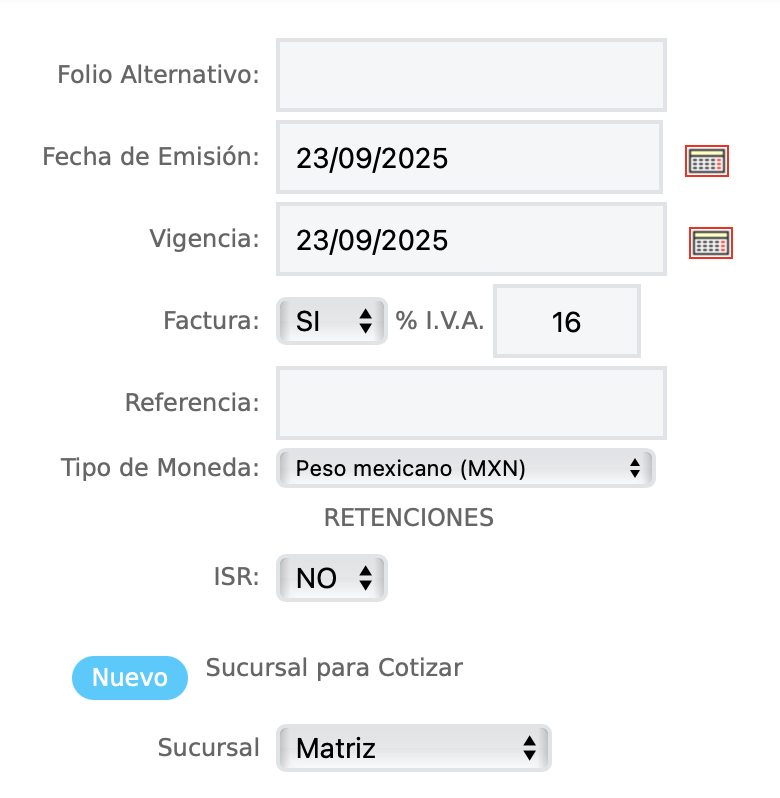
ESPECIFICACIONES DE LA COTIZACIÓN

INFORMACIÓN DEL CLIENTE
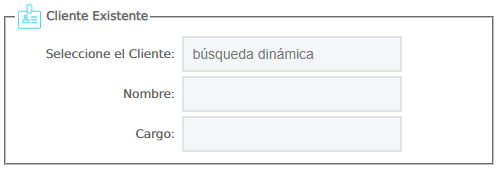
 Dar de alta al guardar cotización.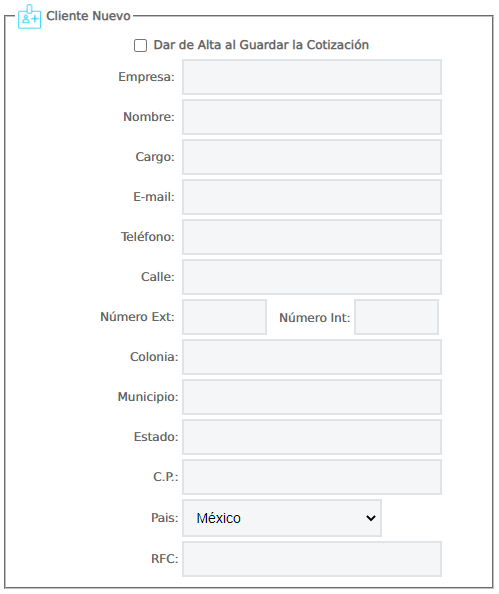
DATOS DEL PROYECTO
%206.43.32%E2%80%AFp.m..png)
%207.04.54%E2%80%AFp.m..png)
AGREGAR PARTIDAS
Para agregar una partida es necesario agregar una categoría previamente, una vez que existan las categorías podrás agregar dentro de la categoría una partida
AGREGAR USUARIO: Permite asignar a un usuario asociado a la categoria del proyecto y colocar el precio unitario por sus servicios.
AGREGAR PARTIDA: Permite ingresar desde catálogo o manualmente el producto o servicio a cotizar en la partida
Descripción
 Selecciona producto: Mediante una búsqueda dinámica, Selecciona el producto o servicio previamente registrado en el CATÁLOGO, de lo contrario utiliza la opción
  Usar descripción.Usar descripción: Registra la información de el pedido o proyecto a desarrollar con las especificaciones necesarias.Subrayar texto: Resalta texto dentro de la descripción del producto. Esta funcíon aparece al seleccionar un producto o escribir una descripción.
DESGLOSE DE COSTOS
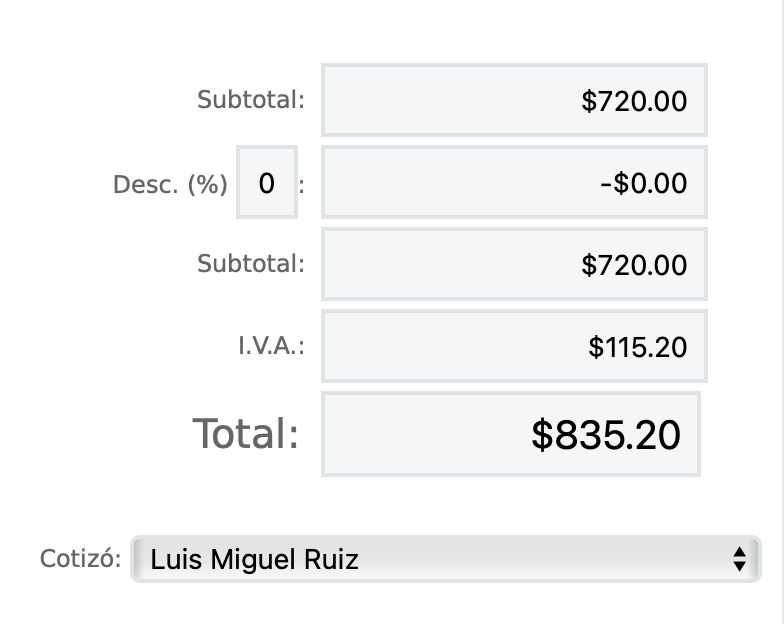
DATOS EXTRA
 Observaciones: Coloca los puntos importantes a mencionar en la cotización esta función es editable, es decir la palabra Observaciones se puede cambiar por IMPORTANTE , NOTA, etc. dando clic sobre la ésta. Mostrar cuadro de firmas en la parte final de PDF: Esta función permite mostrar la firma de quienes aprueban una cotización, datos previamente registrados Mostrar datos fiscales en PDF: Esta función permite que se muestren los datos fiscales previamente registrados en el documento pdf generado. Ocultar la descripción de los productos en el PDF: Esta función permite ocultar las descripciones de los productos de cada partida dentro de la cotización. Ocultar la imagen de los productos en el PDF: Esta función permite ocultar las imagenes de los productos de cada partida dentro de la cotización.
Términos y condiciones: Selecciona los términos y condiciones previamente registrados que deba incluir cada cotización.
Términos y condiciones Extras: Usted puede agregar terminos y condicones extras en esta sección.