

Punto de Venta

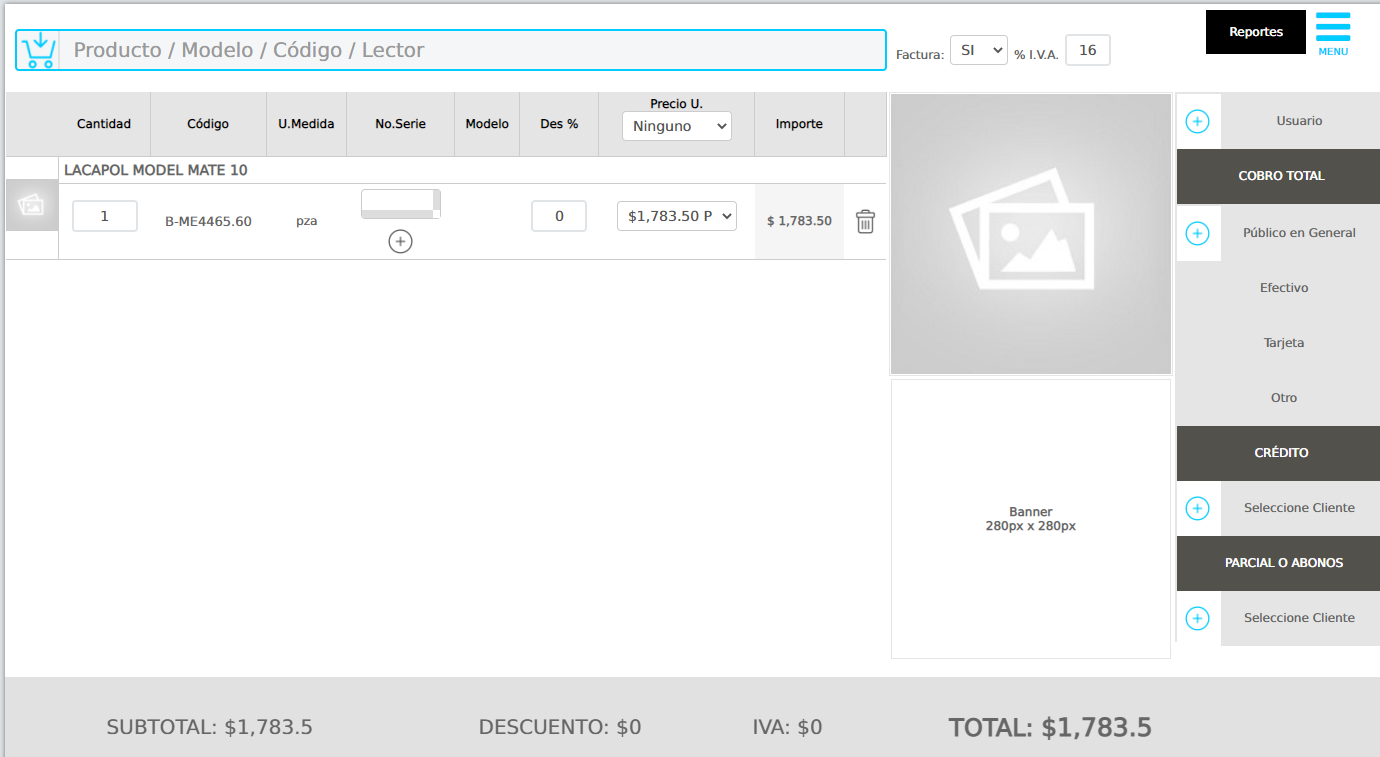
 Menú principal: Menú principal del software.
 Menú PROSPECCIÓN Y VENTAS: Seleccionar el menú Punto de Venta
.jpg) Menú edición de Punto de Venta
Menú edición de Punto de Venta
 Existencia de Productos:
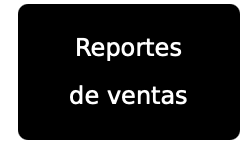 Reporte de Ventas:
 Facturar Tickets: Te permite generar la factura de tickets direccionandote al módulo de Facturación.
 Generar PDF: Te permite descargar un PDF del reporte de Ventas.
 Generar Excel por Producto: Te permite descargar un reporte de ventas en formato Excel.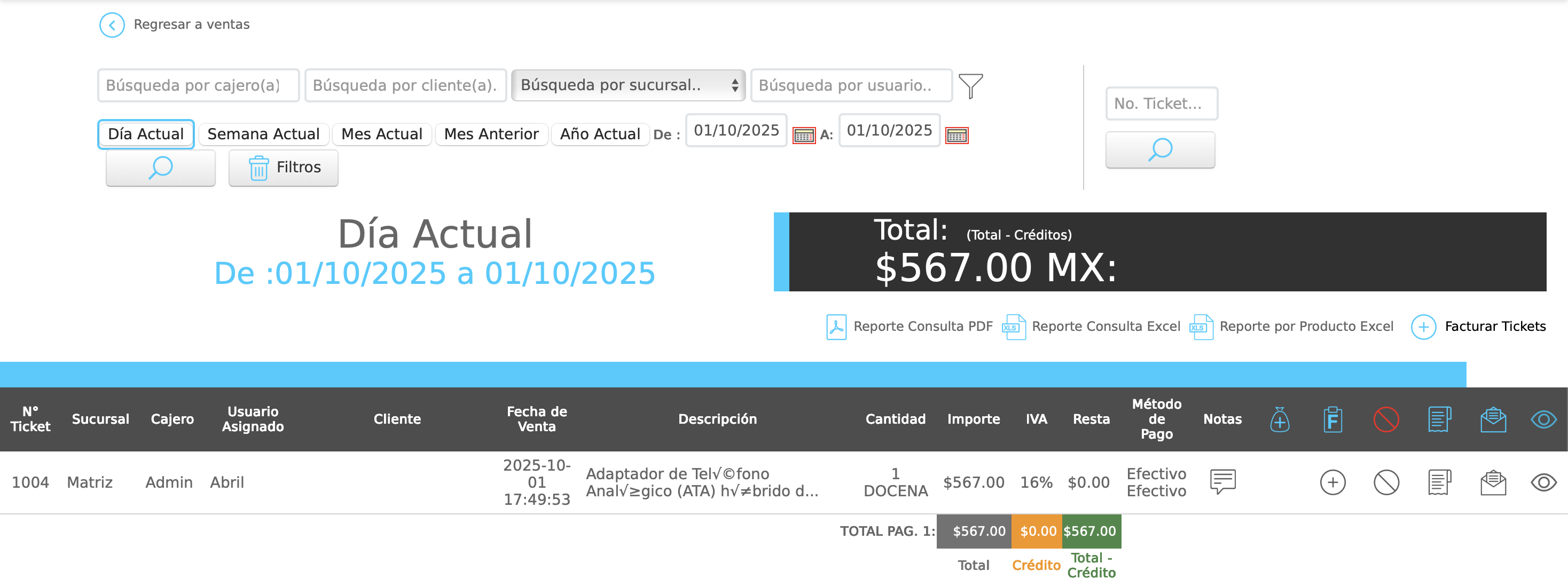
 Abono/Anticipo: Permite ver mas detalles y realizar abonos.
 Generar Factura Electrónica: Permite generar la factura de el ticket seleccionado, redireccionando al Módulo de Facturación.
 Cancelar ticket: Permite cancelar el ticket creado
 Imprimir Ticket: Imprime un tikect de la opreación.
 Enviar a Correo Electronico: Puedes enviar a un correo deseado.
 Productos sin IVA: permite ver la compra que se realizó sin IVA
Barra de búsqueda: La barra de búsqueda, te permite hacer búsquedas más avanzadas como por día, semana, mes y año actual, así como por mes anterior o si desea, por rango de fechas, también se puede buscar por cajero, cliente, sucursal o usuario.

Más detalles puedes ver mas información de como lo estas buscando, así como el total ddel resultado de tu busqueda en esta sección.

Barra de reportes

Reporte Consulta PDF: Permite exportar el reporte de ventas de acuerdo al rango de fecha seleccionado en formato PDF
 Reporte ConsultaExcel: Permite exportar el reporte de ventas de acuerdo al rango de fecha seleccionado en archivo de Excel
Reporte por Producto Excel: Permite exportar el reporte por cada producto: NORMAL o POR PROVEEDOR
 Facturar Tickets: Te redirije a la zona de facturas para emitir la factura.
Tanto el menú desplegable
El último botón,  Configuración (TICKET):
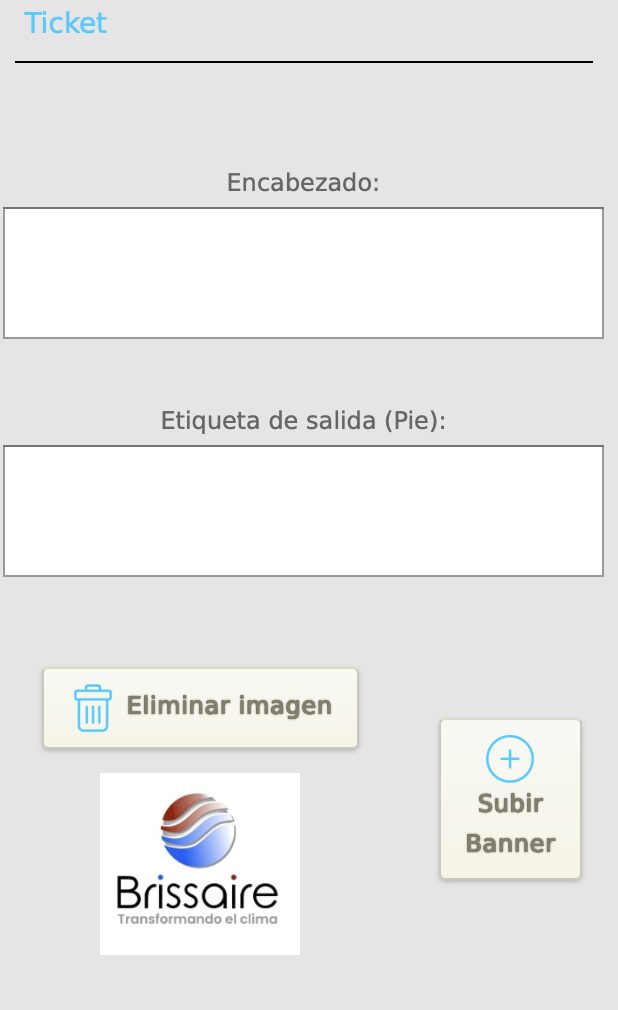
Encabezado: Permite editar el encabezado del ticket
Etiqueta de salida: Permite agregar una nota que aparece al final del ticket
Subir Imágen: Permite agregar el logo de la empresa que emite el ticket
Subir banner: Permite agregar un banner promocional para incluir en los tickets
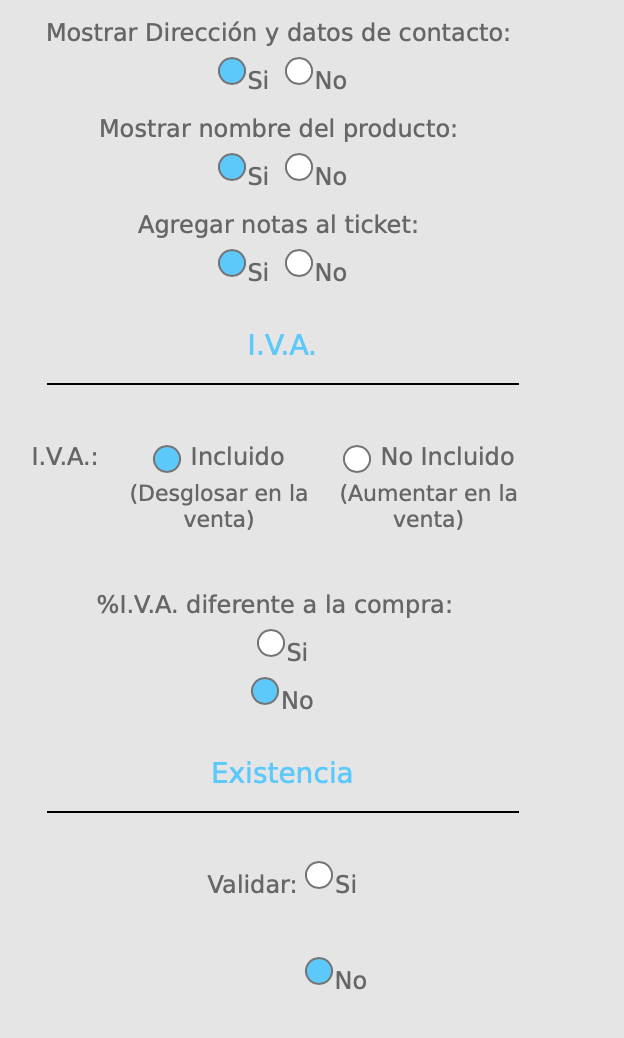
Mostrar: Direccionales y datos del contacto / Nombre del producto
Agregar notas al ticket: Permite agregar notas adicionales al ticket
I.V.A: Permite personalizar si se incluira el I.V.A e el ticket . Si se selecciona la opción General le I.V.A se asigna automáticamente
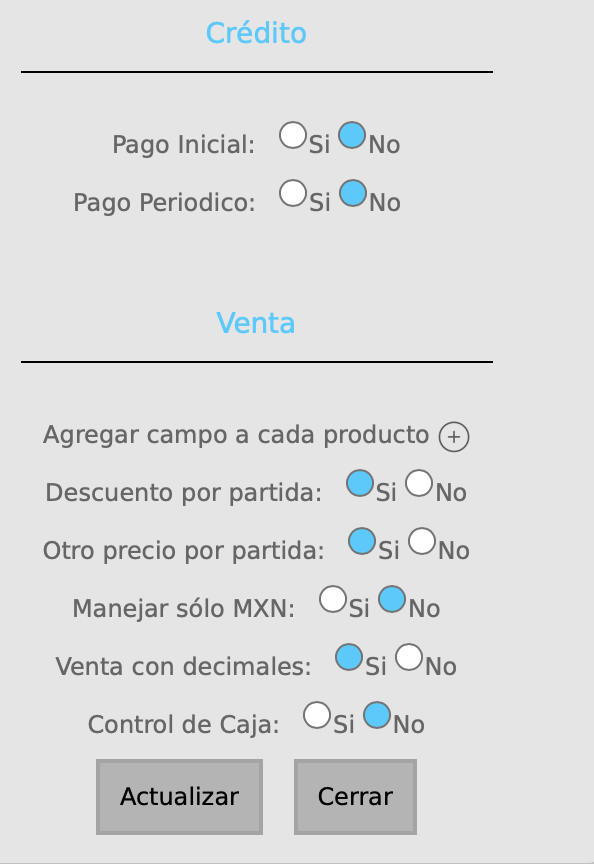
Venta: Configura las opciones que aparecen en la seccion de venta
Al finalizar selecciona el botón "Actualizar" para guardar.
Agregar pago Punto de Venta
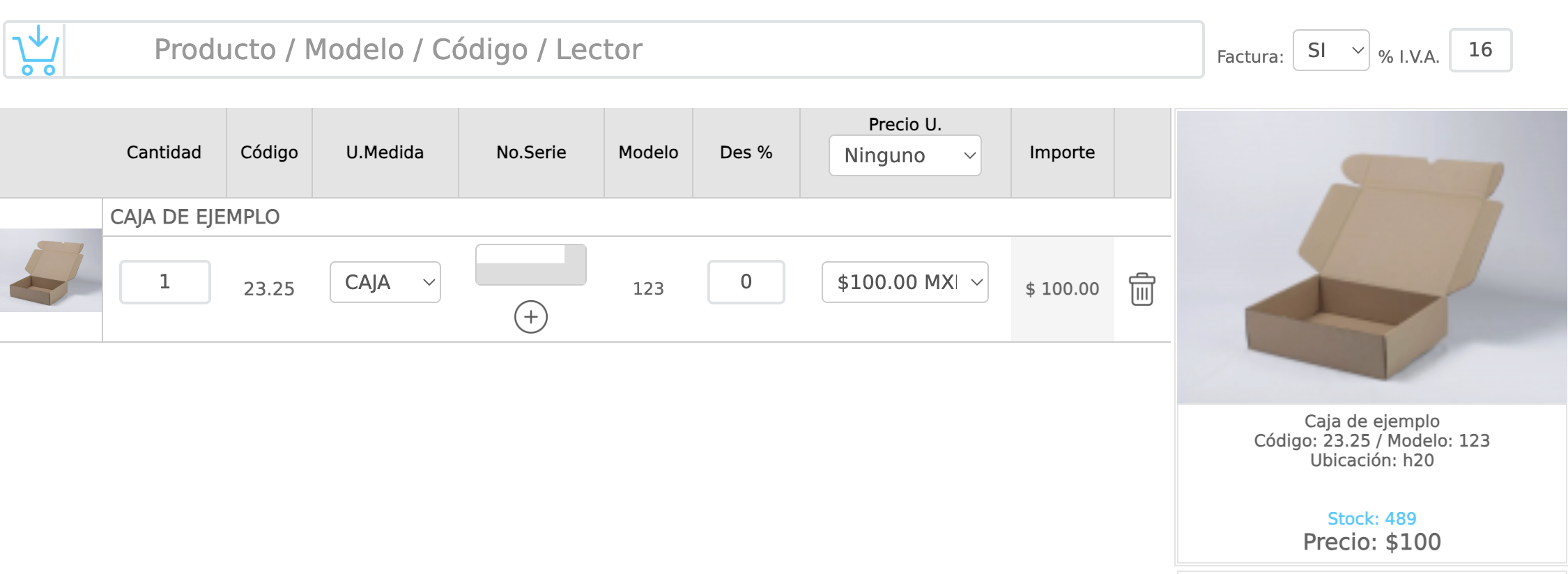
Para agregar un producto para cobrar en el Punto de Venta:
- Selecciona si la factura llevará IVA
- Escanea el código del producto mediante el lector de código de barras
- O ingresa el Nombre/ Modelo / Código del Producto
- Ingresa el número de unidades a vender
- Selecciona la unidad de medida
- Selecciona el no. de serie
- Aplica el % de descuento según sea el caso, y omitirlo si no se aplicará el descuento
Una vez ingresado todos los datos se mostrará el resumen del monto a cobrar.
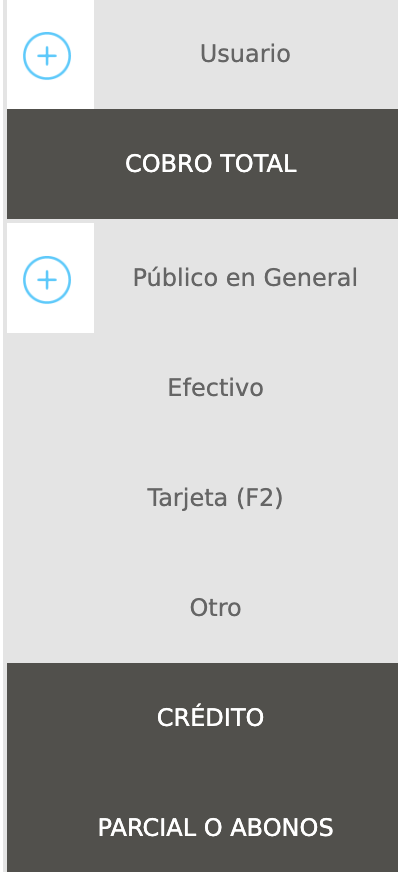
Para realizar el cobro:
- Elige el usuario que esta realizando el cobro
- Selecciona el Cliente o deja al cliente como Público en General
- Escoge el método de pago
Una vez que se haya cobrado exitosamente el pago, se generará en automático el pago