Agregar Cotización
Realizar una nueva cotización con los productos y/o servicios solicitados y las especificaciones requeridas.
ESPECIFICACIONES DE LA COTIZACIÓN
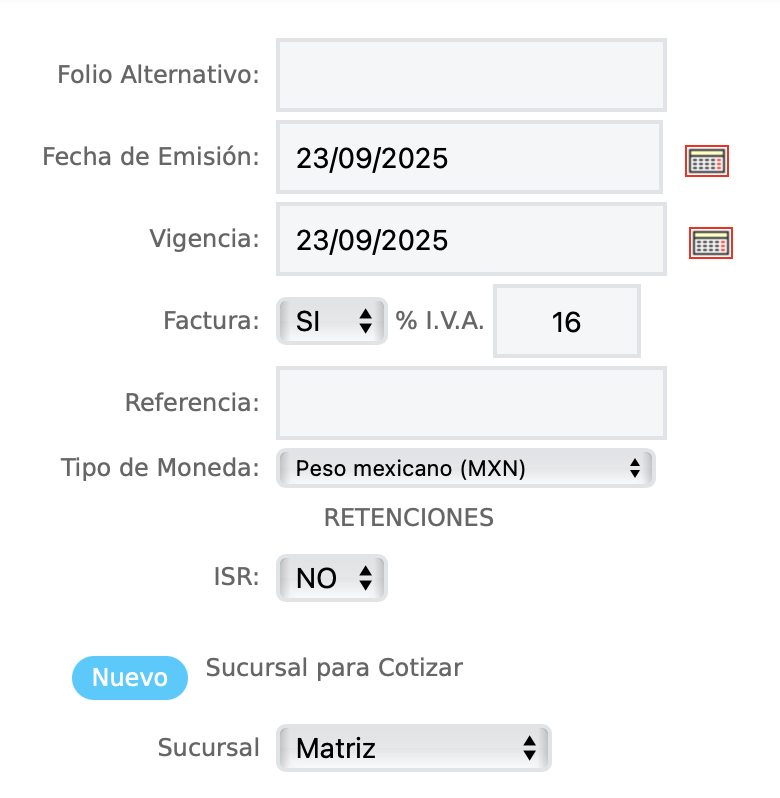
Folio Alternativo: Registra un código alfanúmerico en caso de que la operación de tu empresa lo requiera, de lo contrario deja este campo vacío.
Fecha de emisión: Selecciona la fecha del día en el que se genera la cotización.
Vigencia: Registra los días que tiene validez la cotización.
Factura: Selecciona la opción SI para desglosar el IVA de lo contrario la opción NO.
I.V.A: Si se selecciona SI ingresa en valor numerico el I.V.A deseado.
Referencia: Coloca palabras clave para identificar la cotización.
Tipo de moneda: Selecciona la opción PESO (MX) o DOLLAR (US) de acuerdo a la operación de tu empresa.
ISR: Permite decidir si incluir el ISR en la cotización.
Sucursal: Permite seleccionar desde que sucursal se emite la cotización.
ASIGNAR UN SUB CLIENTE.
Sub Cliente: Si desea asignar un sub cliente al registro puede seleccionar uno.
Propuesta: Puede agregar una propuesta en formato .PDF si tiene una.

INFORMACIÓN DEL CLIENTE
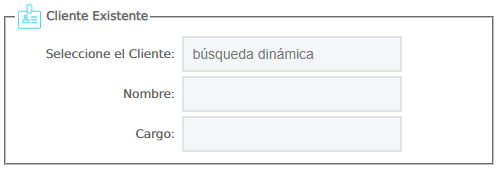
Cliente existente: Esta función permite seleccionar mediante una búsqueda dinámica a un cliente previamente registrado en el modulo CLIENTES.
Cliente nuevo: Registra los datos del nuevo prospecto sin que se dé de alta en la base de datos de CLIENTES o de lo contrario si quieres guardar al posible cliente, activa la función  Dar de alta al guardar cotización.
Dar de alta al guardar cotización.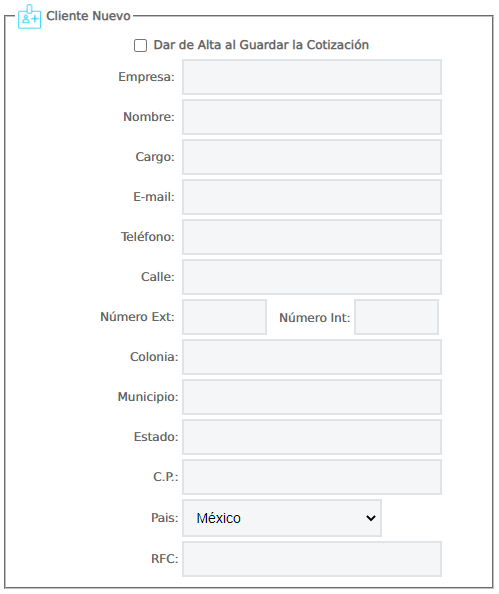
DATOS DEL PROYECTO
%206.43.32%E2%80%AFp.m..png)
Inicio del Proyecto: Selecciona la fecha de inicio del proyecto
Fin del Proyecto: Selecciona la fecha de final previsto del proyecto
No, de compra de cliente: Agrega un número para identificar o dar secuencia a determinado cliente en los proyectos
Nombre: Asigna un nombre al proyecto
Ubicación: Coloca la ubicación de donde se desarrolla el proyecto
%207.04.54%E2%80%AFp.m..png)
AGREGAR PARTIDAS
Para agregar una partida es necesario agregar una categoría previamente, una vez que existan las categorías podrás agregar dentro de la categoría una partida
AGREGAR USUARIO: Permite asignar a un usuario asociado a la categoria del proyecto y colocar el precio unitario por sus servicios.
AGREGAR PARTIDA: Permite ingresar desde catálogo o manualmente el producto o servicio a cotizar en la partida
Descripción
 Selecciona producto: Mediante una búsqueda dinámica, Selecciona el producto o servicio previamente registrado en el CATÁLOGO, de lo contrario utiliza la opción
  Usar descripción.Usar descripción: Registra la información de el pedido o proyecto a desarrollar con las especificaciones necesarias.
 Subrayar texto: Resalta texto dentro de la descripción del producto. Esta funcíon aparece al seleccionar un producto o escribir una descripción.
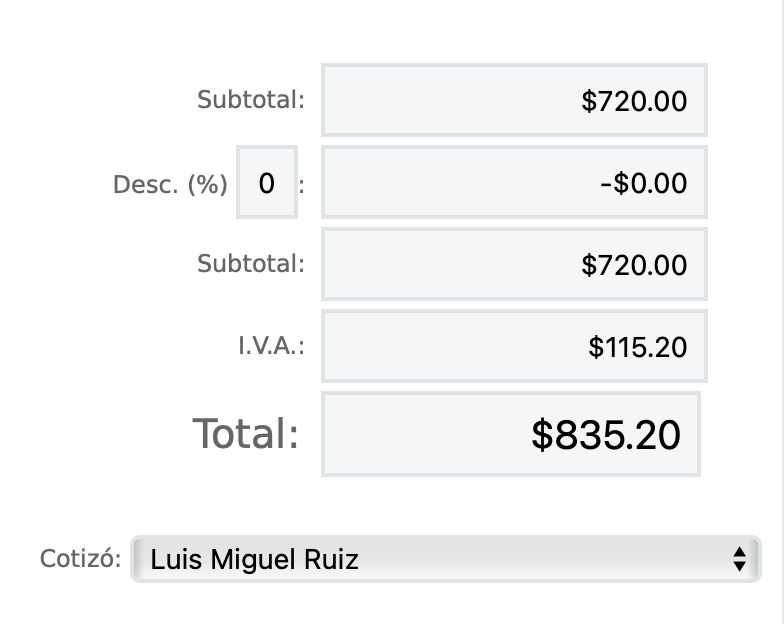
DESGLOSE DE COSTOS
Subtotal: Obtén el monto total de los productos registrados.
Des(%): Esta función permite aplicar un porcentaje de descuento.
Cre(%): Esta función permite agregar cierto porcentaje cuando la venta es a crédito.
Subtotal: Obtén la suma del importe antes de impuestos.
IVA: Muestra IVA del importe.
Total: Obtén la suma después de descuento, crédito e impuestos.
Cotizó: Permite indicar en la cotización el nombre de la persona que creo la cotización
DATOS EXTRA
 Observaciones: Coloca los puntos importantes a mencionar en la cotización esta función es editable, es decir la palabra Observaciones se puede cambiar por IMPORTANTE , NOTA, etc. dando clic sobre la ésta. Mostrar cuadro de firmas en la parte final de PDF: Esta función permite mostrar la firma de quienes aprueban una cotización, datos previamente registrados Mostrar datos fiscales en PDF: Esta función permite que se muestren los datos fiscales previamente registrados en el documento pdf generado. Ocultar la descripción de los productos en el PDF: Esta función permite ocultar las descripciones de los productos de cada partida dentro de la cotización. Ocultar la imagen de los productos en el PDF: Esta función permite ocultar las imagenes de los productos de cada partida dentro de la cotización.
Términos y condiciones: Selecciona los términos y condiciones previamente registrados que deba incluir cada cotización.
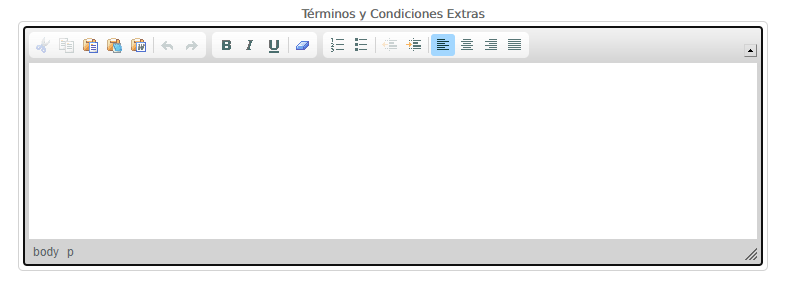
Términos y condiciones Extras: Usted puede agregar terminos y condicones extras en esta sección.