


 Menú principal: Menú principal del software.
 Menú PROSPECCIÓN Y VENTAS: Seleccionar el menú Servicios
.jpg) Menú edición de SERVICIOS
Menú edición de SERVICIOS
 Configuraciones: Esta función sirve para activar y desactivar si los servicios serán para cuentas.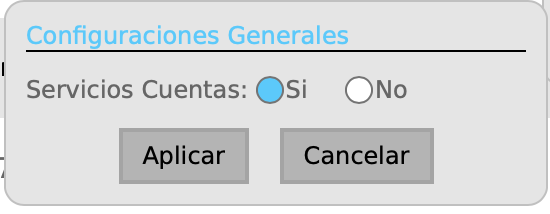
Al terminar de configurar seleccióne el botón de "Aplicar" para guardar y aplicar los cambios
 Nuevo Servicio: Esta función permite generar un nuevo servicio
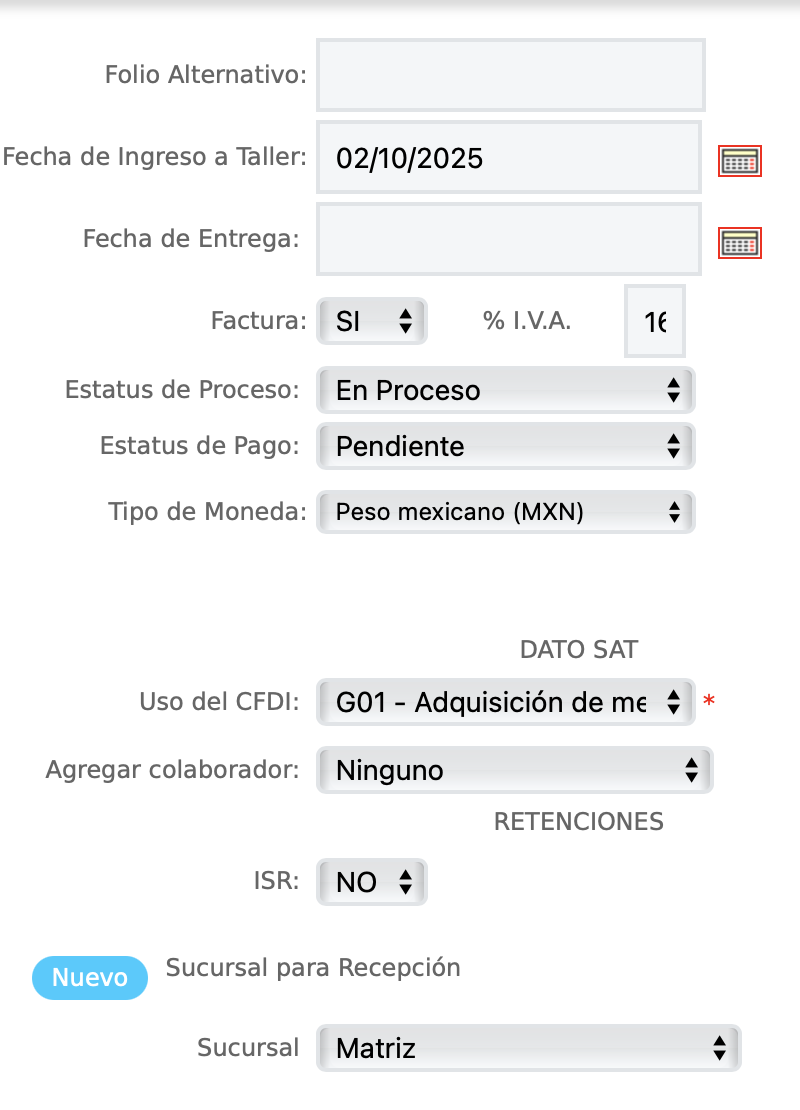
Folio Alternativo: Registra un código alfanúmerico en caso de que la operación de tu empresa lo requiera, de lo contrario deja este campo vacío.
Fecha de Ingreso a Taller: Selecciona la fecha del día en el que el servicio entra en taller.
Fecha de entrega: Selecciona la fecha del día en el que se debe entregar el servicio.
Factura: Selecciona la opción SI para desglosar el IVA de lo contrario la opción NO.
I.V.A: Si se selecciona SI ingresa en valor numerico el I.V.A deseado.
Estatus de Proceso: Selecciona el estatus en el que se encuentra el proceso del servicio de manera general.(por default se establece en proceso)
 En proceso
  En revisión
 Concluido
  Detenido
Estatus de Pago: Selecciona el estatus segun sea el caso, Pendiente o Pagado.
Tipo de moneda: Selecciona la opción PESO (MX) o DOLLAR (US) de acuerdo a la operación de tu empresa.
Uso de CFDI: Colocar datos según lo indica en SAT
Agregar colaborador: Asigna el nombre del colaborador que esta generando nuevo servicio.
ISR: Permite decidir si incluir el ISR en la cotización.
Sucursal: Permite seleccionar desde que sucursal se emite la cotización.
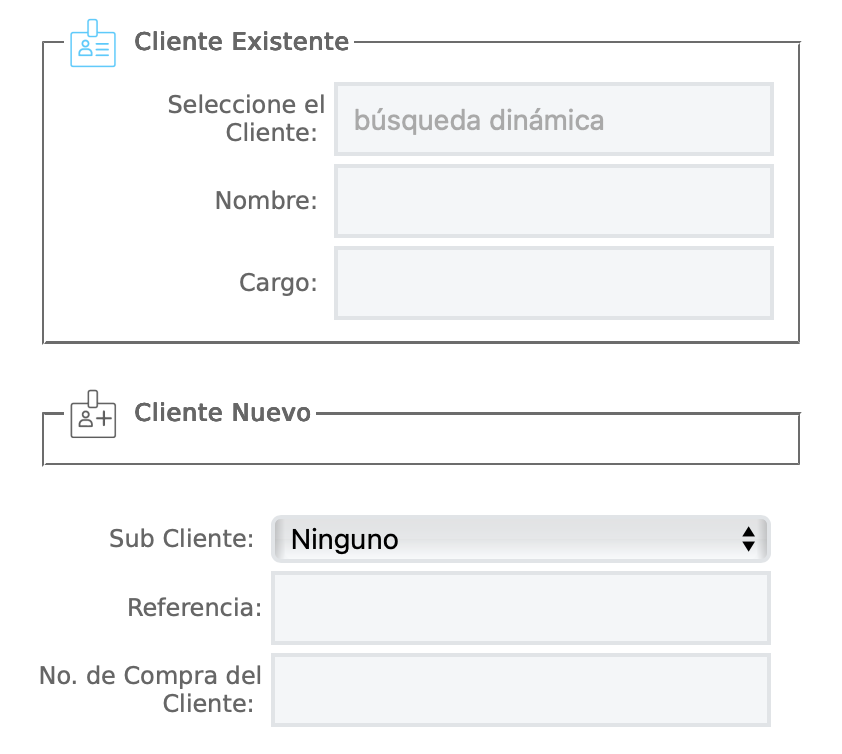
Cliente Existente
Mediante una búsqueda dinámica selecciona el cliente.
Selecciona el subcliente, en caso de tener uno vinculado al cliente, de lo contrario deja este campo vacío.
Cliente Nuevo
Si no existe en la base de datos el cliente, agrega uno nuevo

No de servicio: El sistema genera un folio consecutivo de los servicios realizados.
Fecha de ingreso: Muestra la fecha en que se creo la solicitud de ingreso del servicio.
Usuario: Muestra el nombre del usuario que creo el servicio.
Empresa: Muestra el nombre de la empresa a quien se le hace el servicio.
Cliente: Muestra el nombre del cliente a quien se resliza el srevicio.
Referencia: Muestra el nombre con el que se registró el servicio.
Monto Total: Muestra el monto del precio total del servicio.
 Estatus de Proceso
-
Selecciones el status del cual se desea hacer la consulta:
- En proceso
- Detenido
- Concluido
- Cancelado
 Estatus: Indica el status del pago
- Selecciona el estatus del pago del servicio:
- Pagado
- Cancelado
.png) Anticipo o abono: Agrega abonos a los servicos realizados registrando los datos bancarios solicitados.
Anticipo o abono: Agrega abonos a los servicos realizados registrando los datos bancarios solicitados.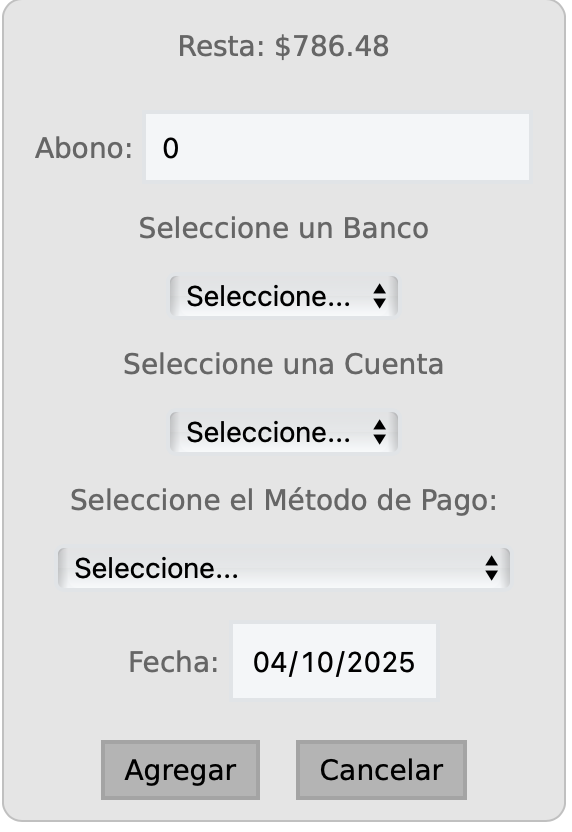
 Ver: Mediante esta función podrás visualizar los datos previamente registrados del servicio.
 Editar: Modifica cualquier dato registrado previamente en el servicio.
 Generar PDF Descarga en tu dispositivo el PDF del resumen del servicio.